
touchpad w laptopie Dell
Touchpad to jedno z podstawowych urządzeń wejściowych w laptopach, które pozwala na obsługę komputera bez konieczności używania zewnętrznej myszy. Choć jest to wygodne rozwiązanie, w niektórych sytuacjach może okazać się uciążliwe. Często zdarza się, że podczas pisania lub pracy na klawiaturze przypadkowo dotykamy touchpada, co prowadzi do niezamierzonych kliknięć czy ruchów kursora. W takich momentach warto wiedzieć, jak wyłączyć touchpad w laptopie Dell. Istnieje kilka sposobów na dokonanie tej operacji, które są stosunkowo proste do wykonania.
Pierwszym sposobem na wyłączenie touchpada jest skorzystanie z klawiatury. W większości laptopów Dell znajdują się specjalne skróty klawiszowe, które umożliwiają szybkie włączenie lub wyłączenie touchpada. Zwykle jest to kombinacja klawiszy Fn oraz jednego z klawiszy funkcyjnych, który ma ikonę touchpada (często F3, F5, F7 lub F9). Aby wyłączyć touchpad, należy nacisnąć i przytrzymać klawisz Fn, a następnie nacisnąć odpowiedni klawisz funkcyjny. Jeśli ta metoda nie działa, warto zapoznać się z instrukcją obsługi swojego laptopa, aby dowiedzieć się, który klawisz jest odpowiedzialny za tę funkcję w danym modelu.
Innym sposobem na wyłączenie touchpada jest skorzystanie z ustawień systemowych w systemie Windows. W tym celu należy przejść do „Panelu sterowania” i wybrać opcję „Mysz” lub „Urządzenia wskazujące”. W tym miejscu znajdziemy ustawienia dotyczące zarówno myszy, jak i touchpada. W zależności od wersji systemu Windows, opcja ta może być dostępna w różnych miejscach, ale zwykle znajduje się w sekcji „Sprzęt i dźwięk”.
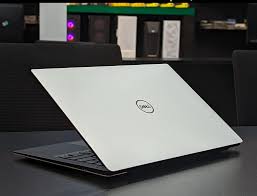
Jak wyłączyć touchpad w laptopie Dell?
Po wejściu do ustawień myszy należy kliknąć na zakładkę „Touchpad” lub „Urządzenia wskazujące” (w zależności od wersji systemu). Tutaj znajdziemy opcję wyłączenia touchpada – wystarczy odznaczyć odpowiednią opcję lub wyłączyć urządzenie. Czasami producent dostarcza specjalne oprogramowanie, takie jak Dell Touchpad Manager, które umożliwia zarządzanie ustawieniami touchpada bezpośrednio z poziomu aplikacji. Dzięki temu można łatwo dostosować jego wrażliwość, a także całkowicie go wyłączyć.
Jeśli w laptopie Dell zainstalowane są sterowniki Synaptics lub Elantech, możliwe jest również wyłączenie touchpada poprzez ich ustawienia. Aby to zrobić, należy kliknąć prawym przyciskiem myszy na ikonę touchpada w zasobniku systemowym (zwykle znajduje się w prawym dolnym rogu ekranu). W menu kontekstowym wybieramy opcję „Ustawienia” lub „Opcje urządzenia”, a następnie przechodzimy do sekcji, w której możemy wyłączyć touchpad. Jest to wygodna metoda, która nie wymaga wchodzenia w Panel sterowania, a wszystkie ustawienia znajdują się w jednym miejscu.
Jeśli powyższe metody nie przynoszą efektów, możliwe jest, że touchpad został wyłączony w BIOS-ie. Aby to zmienić, należy uruchomić laptopa, wchodząc do BIOS-u (zwykle przez naciśnięcie klawisza F2 podczas uruchamiania komputera) i poszukać opcji dotyczącej touchpada. W BIOS-ie można włączyć lub wyłączyć urządzenie wskazujące, co może pomóc w przypadku problemów z jego działaniem.
Warto pamiętać, że wyłączenie touchpada w laptopie Dell może być przydatne w wielu sytuacjach, ale po zakończeniu pracy warto ponownie go włączyć, aby korzystać z tej funkcjonalności. W razie potrzeby łatwo można to zrobić za pomocą jednego z opisanych sposobów.


